
安装驱动
下载并安装知言家驱动,完成后系统托盘会出现知言家 logo。
前往安装驱动跟随文档完成驱动安装、设备连接和 AI 工具接入。每个关键步骤都说明了完成后应该看到的状态,便于快速确认问题发生在驱动、设备链路还是 AI 插件。
先安装知言家驱动,再用 USB 连接设备并开机,最后复制一句话。无需逐项研究不同客户端的配置文件。
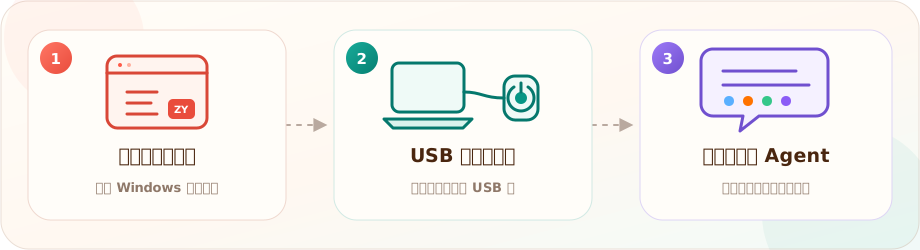
下载并安装知言家驱动,完成后系统托盘会出现知言家 logo。
前往安装驱动用可传数据的 USB 线连接设备并开机,在驱动控制台确认读取到设备信息。
前往连接设备帮我配置知言家 AI Coding 伴侣 Hook。读 https://zyhome.run/llms.txt 的“接入 Hook”部分,按当前客户端选对应配置包执行;无法联网则读驱动 plugins 目录中当前客户端的模板。保留已有配置,冲突时先问我,不要整文件覆盖。完成后告诉我改了什么、是否需要重启。
适用于 Codex、OpenCode、Claude Code、TRAE 和 Qoder 系列。
推荐路线
第一次使用预计需要 10 到 15 分钟。建议先通过 USB 连接设备,确认设备和固件信息可读后,再按需绑定蓝牙。
用 10 到 15 分钟完成准备、安装、连接、接入和第一次任务验证。
打开文档 02 · 驱动端下载并安装驱动,找到托盘入口,了解卸载时会保留哪些配置。
打开文档 03 · 设备连接通过 USB 串口或 BLE 绑定设备,并验证 GATT 与 PING 状态。
打开文档 04 · 工具接入接入 Codex、opencode、Claude Code 或 TRAE,并保留已有配置。
打开文档 05 · MCP 接入通过标准 MCP stdio 协议接入支持 MCP 的客户端,无需升级固件。
打开文档 06 · 设备反馈理解任务灯语、触控动作、链路优先级与低电量行为。
打开文档 07 · 设备保养日常充电、低电量行为、固件更新供电稳定与存放清洁建议。
打开文档 08 · 维护更新区分电脑端驱动和设备固件,按正确入口安全更新。
打开文档 09 · 排查问题按驱动、链路、插件和设备四层定位问题,并导出诊断包。
打开文档 10 · 常见问题查找托盘、USB、BLE、设备灯语、插件修复和卸载问题。
打开文档 11 · 版本动态查看驱动端与设备固件的版本摘要、升级说明和已知问题。
打开文档