
接入 AI 工具
连接设备,解决的是电脑与硬件之间的通信;接入 AI 工具,则让知言家 AI Coding 伴侣能够感知编码任务的进展。AI 客户端在任务推进、等待确认或完成时自动发出事件,驱动据此接收状态,无需模型主动调用,设备再以不同灯语作出回应。
选择你的客户端
选择正在使用的工具或接入方式:
| 客户端 | 平台支持 | 接入方式 |
|---|---|---|
| Codex | Windows / WSL | PowerShell 脚本 + hooks.json + config.toml |
| OpenCode | Windows / WSL | JS 插件(全局或项目级) |
| Claude Code | Windows / WSL | PowerShell 脚本 + settings.json |
| TRAE | Windows | 转发脚本 + hooks.json + Agent Hooks |
| ZCode | Windows | hookbridge.exe + config.json(独立 source=zcode) |
| Kimi Code | Windows | hookbridge.exe + config.toml(独立 source=kimi-code) |
| MiMo Code | Windows | 全局 JS 插件(独立 source=mimo-code) |
| CodeBuddy 家族(IDE / CLI) | Windows | settings.json hooks(独立 source=codebuddy) |
| WorkBuddy | Windows | PowerShell 转发脚本 + 独立的 .workbuddy/settings.json |
| GitHub Copilot | Windows / macOS / Linux | hookbridge.exe + settings.json(独立 source=copilot) |
| Cursor | Windows | 原生 hooks.json(独立 source=cursor) |
| Qwen Code | Windows | 原生 settings.json Hooks(独立 source=qwen-code) |
| Gemini CLI | Windows | 原生 settings.json Hooks(独立 source=gemini-cli) |
| Windsurf | Windows | Cascade hooks.json(独立 source=windsurf) |
| Cline | Windows | 用户级 PowerShell Hooks(独立 source=cline) |
| Kiro | Windows | 项目级 Agent Hooks(独立 source=kiro) |
| Amp | Windows | 用户级 TypeScript 插件(独立 source=amp) |
| Google Antigravity | Windows | 原生 hooks.json(独立 source=antigravity) |
| Factory Droid | Windows | 原生 hooks.json(独立 source=factory-droid) |
| OpenHands | Windows | 项目级 hooks.json(独立 source=openhands) |
| goose | Windows | Open Plugins 插件(独立 source=goose) |
| Kilo Code | Windows | 用户级 TypeScript 插件(独立 source=kilo-code) |
| Qoder 家族(CLI / IDE / Work) | Windows | hookbridge.exe + hooks 配置(独立 source=qoder) |
| 其他支持 Hook / 插件的 AI 工具 | Windows | 原生 Hook / 插件直接发送标准事件 |
复制首页"一句话指令"时,让 Agent 只处理你当前正在用的客户端即可;如果 Agent 无法判断当前客户端,会先问你。
应用来源与预设颜色
Hook 上报的动作决定任务进入“处理中、等待确认、已完成”等标准状态;source 只决定控制台、托盘和诊断里显示的应用身份,以及设备使用哪一项应用来源颜色。两者彼此独立,新增来源不需要驱动新增来源白名单。下表同时标明固定内置预设和需要用户自行添加的来源;应用颜色与任务状态颜色也是两套独立设置。
| 应用 | source | 设置页预设 |
|---|---|---|
| OpenCode | opencode | OpenCode |
| Codex | codex | Codex |
| Claude Code | claude | Claude Code |
| Qoder CLI / IDE / JetBrains / Work | qoder | Qoder |
| TRAE | trae | TRAE |
| ZCode | zcode | 自定义来源 |
| Kimi Code | kimi-code | 自定义来源 |
| MiMo Code | mimo-code | 自定义来源 |
| CodeBuddy IDE / Code CLI | codebuddy | 自定义来源 |
| WorkBuddy | workbuddy | 自定义来源 |
| GitHub Copilot | copilot | 自定义来源 |
| Cursor | cursor | 自定义来源 |
| Qwen Code | qwen-code | 自定义来源 |
| Gemini CLI | gemini-cli | 自定义来源 |
| Windsurf | windsurf | 自定义来源 |
| Cline | cline | 自定义来源 |
| Kiro | kiro | 自定义来源 |
| Amp | amp | 自定义来源 |
| Google Antigravity | antigravity | 自定义来源 |
| Factory Droid | factory-droid | 自定义来源 |
| OpenHands | openhands | 自定义来源 |
| goose | goose | 自定义来源 |
| Kilo Code | kilo-code | 自定义来源 |
| MCP | mcp | MCP(固定最后) |
未列出的工具可以按照接入新的 AI 工具配置其原生 Hook,并使用独立 source。
通用规则(Agent 读取本页时自动适用)
以下规则对所有客户端通用,各客户端教程只列差异。
- 只配置当前客户端;无法判断时先问用户。
- 按当前客户端教程指定的静态任务包执行;驱动安装目录存在对应
plugins模板时优先读取模板。没有模板时不要借用其他客户端的配置。 - 安全合并目标配置文件,保留已有的插件、Hook 和其他字段;遇到冲突或无法安全合并时停下来问用户,不要覆盖。
- 只做静态检查,不要把"文件存在"直接说成"接入成功"。
- 不要启动或停止驱动进程;配置在客户端启动时读取,重启客户端即可生效。
- 没有目标目录写入权限时,引导用户使用驱动的"预览并修复插件副本"。
确认插件模板目录
插件模板位于:
text
%LOCALAPPDATA%\zy_home_vibe_coding_driver\plugins如果安装驱动时更改过目录,请把教程中的路径替换为实际位置。
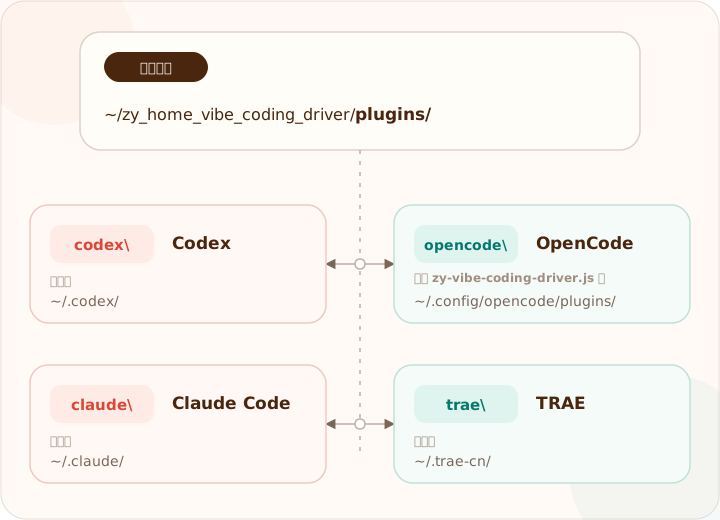
插件修复覆盖范围
设置页的"预览并修复插件副本"可以增量修复 Codex、Claude Code、OpenCode 和 TRAE。修复会保留已有配置,并在执行前展示范围。
它不会安装项目级 OpenCode 插件,也不能替你在 TRAE 中启用 Agent Hooks。首次使用或命令更新后,仍需在 Codex 中确认信任,或在 Claude Code 的 /hooks 中核对来源。
怎么算接入成功
接入完成度分三层,只完成第一层还不算成功:
- 配置就位:文件存在、格式正确、对应 Hook 已合并,且没有破坏已有配置。
- 客户端已加载:按对应教程重新打开会话,确认 Hook 已加载、信任或启用;WSL 内的客户端按对应 WSL 小节配置并重启。
- 运行验证通过:发送一条普通消息后,控制台出现任务、设备灯语发生变化。
发送一条普通消息完成首次验证
第一次验证不需要触发授权或运行危险命令。用最普通的一轮对话,就能同时确认 Hook、驱动和设备三层是否连通。
- 确认驱动在线:托盘中的知言家 logo 存在,控制台可以正常打开。
- 确认设备链路就绪:USB 路线应显示"串口优先";蓝牙路线应显示"蓝牙就绪"。
- 重启对应 AI 客户端:配置通常在会话启动时读取;按对应教程重新打开会话,并处理 Hook 信任或启用提示。
- 发送一条普通消息:例如让 AI 解释当前项目中的一个文件,观察控制台任务状态和设备灯效是否开始变化。Qoder 家族应显示为“Qoder”,不再归到 Claude Code。
- 等待本轮完成:AI 完成后,控制台中的任务应进入完成状态,设备灯语随状态收尾。
验证通过
AI 开始处理后,控制台出现对应客户端的任务;设备灯效同步变化;本轮完成后,任务状态也随之结束。