
连接设备
USB 和蓝牙都能承载设备协议,但角色不同。驱动始终优先使用已经就绪的串口;蓝牙在无线使用时接管,也可以作为已绑定的备用链路。
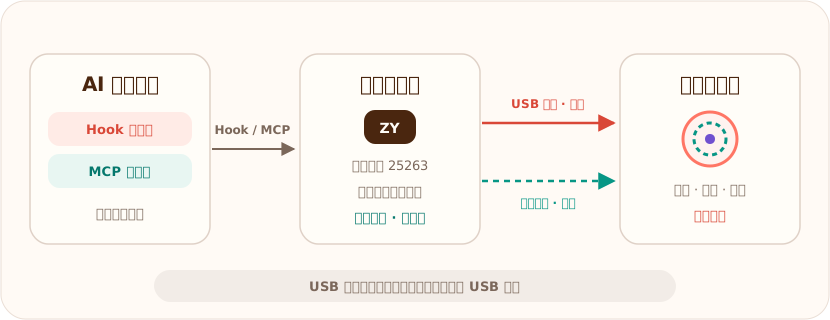
先用 USB,熟悉后再绑定蓝牙
| 连接方式 | 适用场景 | 能力与特点 |
|---|---|---|
| USB 串口 | 首次使用,推荐 | 连接快、状态明确,可读取设备和固件信息,也能执行固件更新与设备蓝牙开关操作 |
| 蓝牙绑定 | 日常无线使用 | 在设备控制台内扫描并绑定;绑定信息会保存,驱动之后可自动重连 |
“绑定”不是系统蓝牙配对
本文所说的蓝牙绑定发生在设备控制台中。不要把操作系统蓝牙页面显示的“已配对”当作驱动已经就绪。
多台设备和“当前设备”
驱动 v0.0.15 起可以同时连接多台 USB 和蓝牙设备。AI 任务状态会发送到所有在线设备;PING、设备配置和固件 OTA 等单设备操作只作用于“当前设备”。
- 只有一台设备在线时,驱动会自动将它设为当前设备。
- 多台设备在线时,点击设备行末的“设为当前”完成切换。
- 执行配置或 OTA 前,先核对当前设备的连接方式、固件版本和唯一 ID。
- 配合固件 v0.0.16,可点击“标记”让指定设备播放蓝色灯环脉冲和提示音。
你应该看到
设备组列出每台在线或已绑定设备;当前设备有独立高亮。点击“标记”时,只有对应的实体设备响应。
连接 USB 串口
插线后,驱动会自动扫描可用串口,并通过 PING/PONG 和设备信息握手确认它确实是知言家 AI Coding 伴侣设备。本节目标是让控制台显示“串口优先”。
1. 连接设备与电脑
使用可传输数据的 USB 线直接连接设备和电脑。第一次连接时先避免使用转接坞,便于排除供电或枚举问题。
2. 等待自动扫描
保持控制台打开,等待数秒,然后点击一次“刷新”。驱动会尝试识别新出现的 COM 口。
3. 必要时手动选择串口
如果没有自动连接,点击控制台中的“选择串口”,再点“刷新串口”。选择插线后出现的 COM 口并点击“连接”。
4. 查看设备摘要
连接完成后,确认页面能显示设备名称或型号、固件版本和电量。只有链路握手成功后,这些信息才可信。
你应该看到
页面显示“串口优先”,串口项显示“已连接”,同时出现当前 COM 路径和设备信息。
如果没有发现串口,请依次尝试重新插拔、更换电脑上的 USB 口、更换一根确认能传输数据的线,再点击“刷新串口”。“未发现设备”只是当前扫描结果,不代表驱动本身损坏。
在控制台扫描并绑定蓝牙
蓝牙扫描和绑定都在设备控制台内完成。驱动会保存绑定设备,并默认尝试自动重连。本节目标是让控制台显示“蓝牙就绪”,并通过 GATT 与 PING 验证。
1. 确认设备和电脑蓝牙已开启
确认系统蓝牙已开启。如果设备蓝牙从未手动关闭,可以直接继续;如果“设备蓝牙”曾被关闭,需要先通过 USB 连接设备,再进入控制台 -> 设置 -> 固件配置中重新打开蓝牙。USB 连接是执行该操作的必要前提。
2. 点击“扫描设备”
保持设备在电脑附近。控制台会进行约 5 秒扫描,期间按钮和状态会显示“扫描中”。
3. 识别设备
新设备广播名通常以 ZY_HOME_ 开头;兼容旧设备时,也可能看到以 ZYVibeBT- 开头的名称。请以页面真实扫描结果为准。
4. 点击“绑定”并等待完整验证
选中目标设备后点击“绑定”。不要在刚出现“已绑定”时立即关闭页面,继续等待 GATT 服务发现、通知订阅和 PING/PONG 完成。
5. 再做一次蓝牙链路检测
在“选择链路”中点蓝牙,再点击“检测蓝牙”。连续 PING/PONG 样本成功,说明当前无线链路稳定可用。
你应该看到
顶部状态变为“蓝牙就绪”,页面提示“设备链路已就绪”,链路验证中的 GATT 与 PING 均通过。
“已绑定,等待上线”还不算成功
这个状态表示驱动记住了设备,但当前链路还没有通过完整验证。保持设备在附近并等待自动重连;必要时点击“清除绑定”后重新扫描绑定。
“断开”与“清除绑定”
- 断开:只结束当前蓝牙会话,绑定仍然保留,之后可以自动重连。
- 清除绑定:让驱动忘记设备。仅在更换设备或反复绑定失败时使用。
- 清理所选:只清理设备组中已经勾选的设备;空选择不会清理全部设备。
设备链路就绪后,请继续接入正在使用的 AI 工具。